


























长时间录屏怎么自动分段保存?
录制长课程、长会议或直播内容时,如果只生成一个大视频文件,不仅占用空间大,也不方便上传和剪辑。使用分段录制,可以让软件按规则自动生成多个视频片段。
一、适用场景
① 录制长时间网课或直播;
② 录制会议全程;
③ 录制超过1小时的软件操作过程;
④ 想按时间段整理视频内容;
⑤ 担心单个视频文件过大或损坏。
二、操作步骤
Step1:打开《ViWOO录屏大师》,点击左侧【任务】。
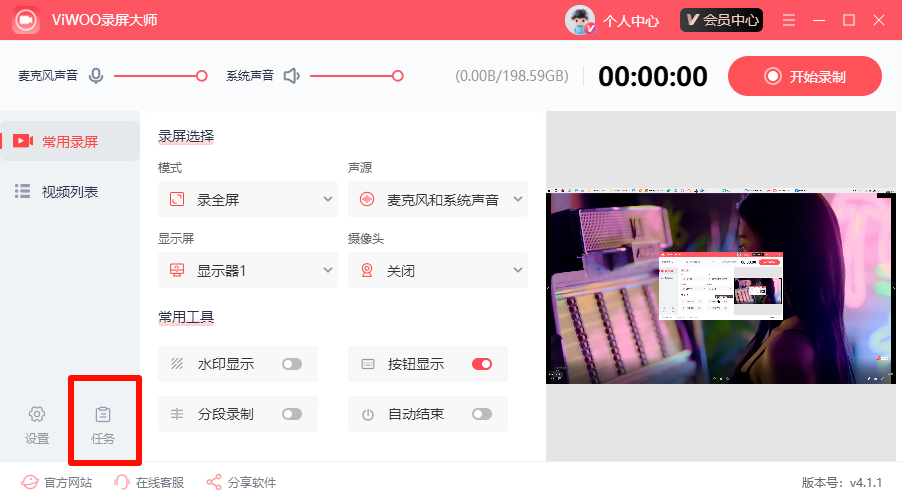
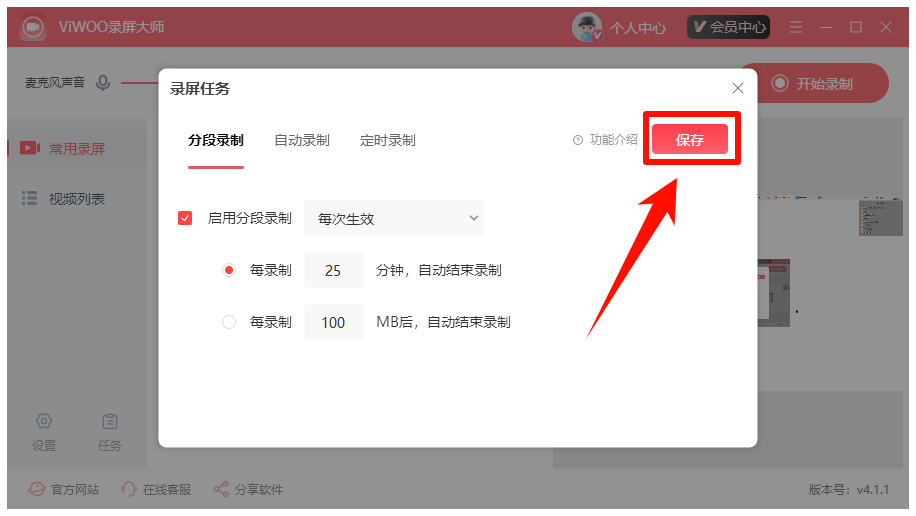
Step2:在录屏任务中选择【分段录制】。
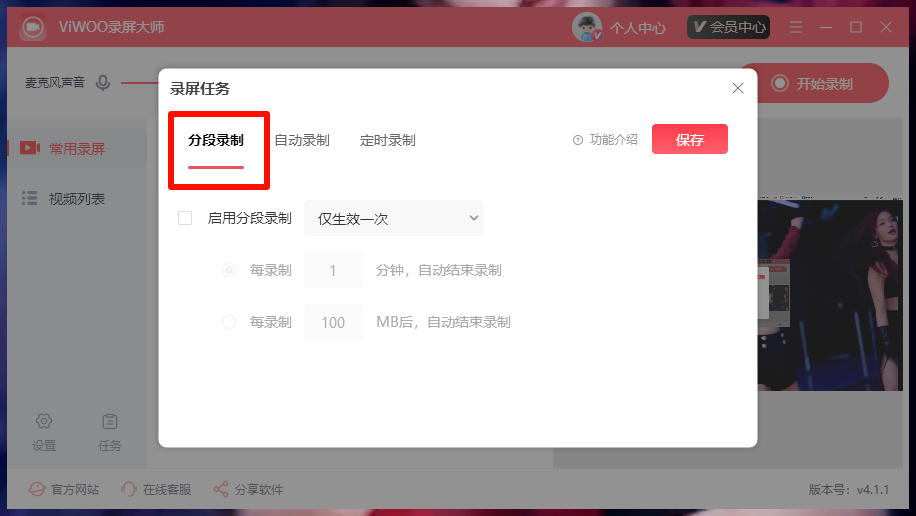
Step3:设置分段规则。如果按时长分段,可设置每隔多少分钟保存一个文件,例如每10分钟生成一段。如果按文件大小分段,可设置每个视频达到指定大小后自动生成新文件。
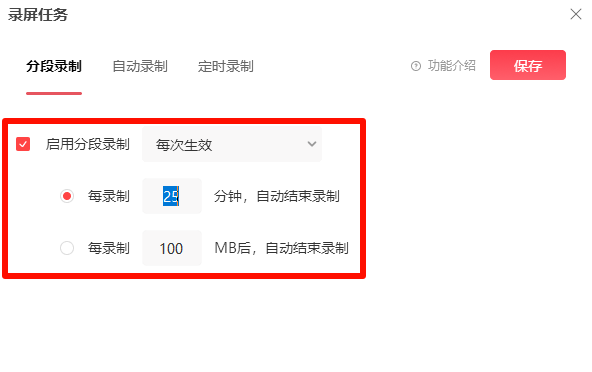
Step4:保存任务设置。
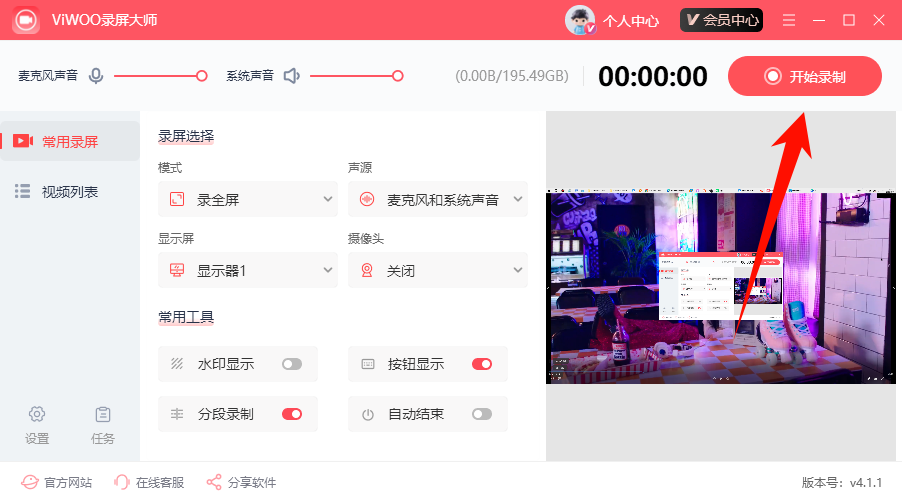
Step5:返回【常用录屏】,确认录制模式、声源、显示屏等参数;点击【开始录制】。
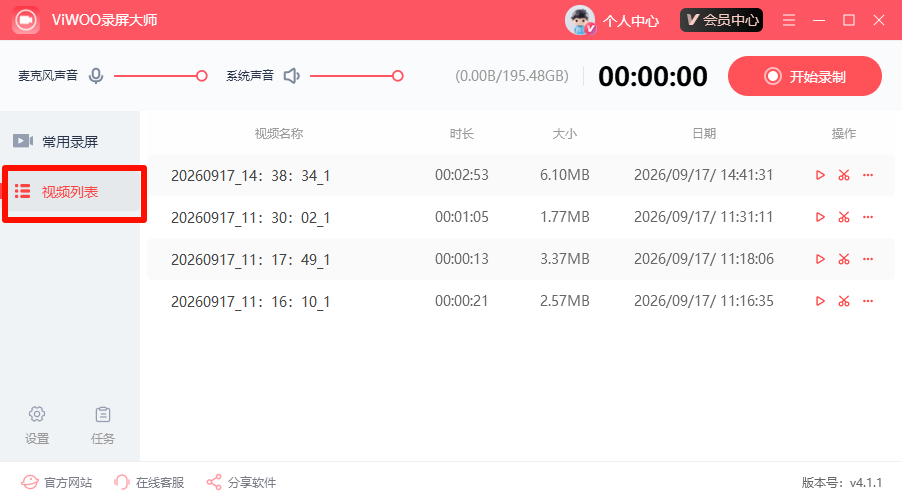
Step6:录制结束后,在【视频列表】中查看分段文件。
三、录制建议
课程、会议类内容建议按时间分段,后期更容易按节点整理。如果是为了控制上传文件大小,可按文件大小分段。
四、总结
分段录制可以解决长视频文件过大、不便管理的问题。对于长时间录屏用户来说,这是非常实用的录制方式。
温馨提示:本文由viwoo办公网站编辑出品转载请注明出处,违者必究(部分内容来源于网络,经作者整理后发布,如有侵权,请立刻联系我们处理)